
Windows 11 och slutet för Windows 10 – det här behöver du veta
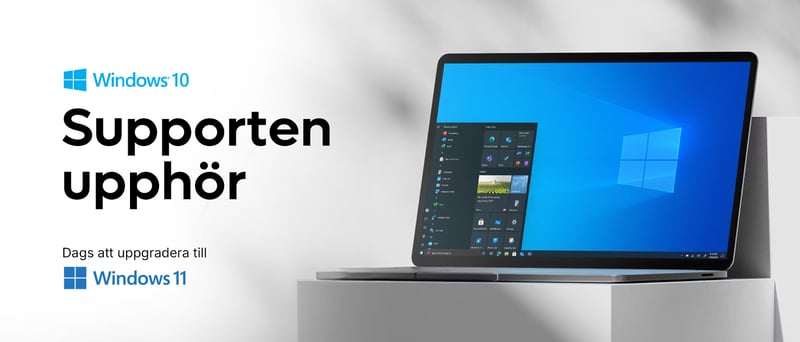
Microsoft har förlängt säkerhetsuppdateringarna för Windows 10 till oktober 2027. Här går vi igenom vad som gäller, hur du får fortsatt skydd utan extra kostnad och vilka alternativ du har om din dator inte klarar Windows 11.
Det ordinarie stödet för Windows 10 upphörde den 14 oktober 2025, men det betyder inte att du behöver byta dator direkt. Microsoft har nämligen förlängt sitt program för säkerhetsuppdateringar, Extended Security Updates (ESU), ytterligare ett år. För privatpersoner i Sverige innebär det att Windows 10 kan fortsätta få viktiga säkerhetsuppdateringar fram till 12 oktober 2027.
Samtidigt är Windows 11 vägen framåt för dig som vill ha nya funktioner och fortsatt ordinarie support. Alla datorer uppfyller däremot inte systemkraven. Här hjälper vi dig att reda ut vad som gäller och hur du går vidare.
Vad händer med Windows 10?
Windows 10 fungerar fortfarande, även om Microsoft avslutade det ordinarie stödet den 14 oktober 2025. Det som förändrats är att operativsystemet inte längre får vanliga funktionsuppdateringar, säkerhetsfixar eller teknisk support.
Vill du fortsätta använda Windows 10 finns däremot en lösning. Genom Microsofts ESU-program kan du få viktiga säkerhetsuppdateringar fram till 12 oktober 2027. Det innebär att du får mer tid på dig att uppgradera eller byta dator, utan att behöva gå miste om de viktigaste säkerhetsuppdateringarna under tiden.
Har du redan registrerat dig för ESU? Då behöver du inte registrera dig igen. Microsoft har bekräftat att skyddet automatiskt förlängs till oktober 2027, förutsatt att du fortsätter uppfylla programmets villkor.
- För att få det behöver du bara anmäla dig via Inställningar → Uppdatering och säkerhet → Windows Update → “Anmäl till ESU” när alternativet dyker upp.
- För att registrera din dator för ESU behöver du Windows 10 version 22H2, de senaste Windows-uppdateringarna och ett administratörskonto. Ett Microsoft-konto krävs för registreringen. ESU-programmet som beskrivs här gäller datorer för privat bruk. Företag och organisationer omfattas av separata villkor.
Kort sagt: Windows 10 fortsätter fungera efter att det ordinarie stödet upphört. Med ESU kan du få kritiska och viktiga säkerhetsuppdateringar till och med den 12 oktober 2027, men utan nya funktioner eller ordinarie teknisk support.
Vad gäller för Windows 11?
Windows 11 är Microsofts nuvarande operativsystem och kommer att fortsätta utvecklas under lång tid framöver. Men för att kunna installera det krävs att din dator uppfyller Microsofts systemkrav:
- TPM 2.0 (Trusted Platform Module - En säkerhetsfunktion som kan finnas som ett separat chip eller vara inbyggd i datorns firmware.)
- UEFI med stöd för Secure Boot (En säkerhetsfunktion som hjälper till att skydda datorn mot skadlig kod vid uppstart.)
- En modern 64-bitarsprocessor som finns på Microsofts lista över godkända modeller
- Minst 4 GB RAM och 64 GB lagring
- Grafikkort med stöd för DirectX 12 eller senare med WDDM 2.0-drivrutin
- Skärm på minst 9 tum med HD-upplösning (720p)
Du kan enkelt kontrollera om din dator stöds genom att ladda ned hälsokontroll för dator.
Om din dator klarar kraven kommer du kunna uppdatera till Windows 11 direkt via Windows Update – annars får du meddelandet att den inte stöds, då kan du överväga att byta till en ny Windows 11 enhet. Hitta en dator som uppfyller dina behov.
Vad händer om min dator inte klarar Windows 11?
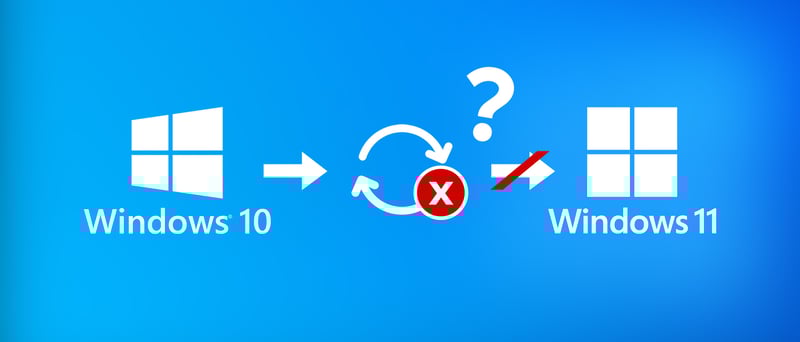
Om din dator inte uppfyller kraven behöver du inte nödvändigtvis köpa en ny direkt. Vilket alternativ som passar bäst beror på hur du använder datorn och hur länge du vill behålla den.
1. Fortsätt med Windows 10 + ESU. Om datorn fortfarande fungerar bra för dina behov kan ESU vara ett vettigt alternativ. Du får viktiga säkerhetsuppdateringar fram till oktober 2027 och mer tid att planera nästa steg.
2. Uppgradera till en dator med Windows 11. Om datorn börjar kännas långsam, saknar stöd för Windows 11 eller inte längre räcker till för det du vill göra kan det vara läge att byta. En nyare dator kan ge bättre prestanda, modernare anslutningar och fortsatt stöd för kommande Windows-uppdateringar. Se utvalda datorer med Windows 11
3. Installera ett annat operativsystem (t.ex. Linux eller Chrome OS Flex). Passar dig som har teknisk erfarenhet och vill fortsätta använda en äldre dator.
Tips: Det är oftast mer kostnadseffektivt att uppgradera till en ny dator än att försöka byta enstaka komponenter, som processorn. Kika in vårt utbud av Windows 11 datorer
Är det säkert att fortsätta använda Windows 10?
Med ESU aktiverat får Windows 10 fortfarande viktiga säkerhetsuppdateringar, vilket minskar riskerna med att använda ett operativsystem som passerat sitt ordinarie supportdatum. Det är däremot ingen fullständig ersättning för vanlig support. ESU innehåller inte alla typer av korrigeringar, och program och drivrutiner från andra tillverkare kan få förändrat stöd över tid.
Utan ESU blir riskerna större eftersom nya säkerhetsbrister i Windows inte längre åtgärdas genom vanliga uppdateringar.
Använder du datorn för bankärenden, arbete eller annan känslig information rekommenderar vi därför att du antingen aktiverar ESU eller går över till ett operativsystem med ordinarie säkerhetsstöd.

Hur fungerar ESU (Extended Security Updates)?
ESU är Microsofts förlängda säkerhetsprogram för Windows 10 efter oktober 2025. Det ger endast säkerhetsuppdateringar, inte nya funktioner. Vill du veta mer om ESU? Läs mer här
För privatpersoner i Sverige:
- ESU ger säkerhetsuppdateringar till och med den 12 oktober 2027.
- Du kan få ESU utan extra kostnad om du registrerar dig med ett Microsoft-konto och fortsätter vara inloggad på datorn med samma konto.
- Vill du fortsätta använda ett lokalt Windows-konto utan att vara inloggad med Microsoft-kontot finns ett betalalternativ.
- Registreringen görs via Windows Update.
- En ESU-licens kan användas på upp till tio kompatibla datorer.
Så flyttar du filer och inställningar till Windows 11
Om du byter dator eller uppgraderar till Windows 11 kan du spara tid genom att logga in med ett Microsoft-konto. Ditt konto kopplar ihop dina appar, dokument och inställningar mellan tjänster som OneDrive, Microsoft Edge och Microsoft Store. När du loggar in med samma konto följer:
- Dina filer och mappar som har synkroniserats med OneDrive
- Dina webbfavoriter i Edge
- Appar du laddat ner via Microsoft Store
- Vissa inställningar som bakgrund, språk och Wi-Fi
Så gör du:
- Kontrollera om du redan har ett Microsoft-konto: Gå till Microsoft och logga in. Om du inte har ett, välj "Skapa konto".
- Säkerhetskopiera dina filer: Kontrollera att mappar som dokument, bilder och skrivbord är synkroniserade med OneDrive.
- Skapa en extra backup (Inet rekommenderar): Även om du använder OneDrive är det bra att ta en egen säkerhetskopia av de viktigaste filerna innan du byter.
- Logga in med ditt Microsoft-konto på din nya Windows 11 dator: Om du har använt Windows Säkerhetskopiering kan du välja att återställa sparade inställningar och appgenvägar. Dina OneDrive-filer blir tillgängliga när du loggar in med samma konto. Tänk på att vissa appar behöver installeras på nytt och att alla inställningar inte följer med automatiskt.

Våra tjänster
- Finns tillgängligt i våra butiker i Stockholm, Medborgarplatsen och Sveavägen, i Göteborg, Sisjön och Ringön och i Malmö.
Kom gärna till butiken förberedd med konto och lösenord till ditt Microsoft konto och eventuella tilläggsprogram så som antivirus.
Klar för start - 599 kr (Rekommenderas)
Vill du slippa krångel med installationer på din nya dator? Då kan vi hjälpa dig. En tekniker gör iordning din nya dator, du behöver bara trycka på startknappen.
Detta ingår
- Uppstart av din nya dator.
- Windowsinstallation
- Avlägsning av all ”bloatware”. (Förinstallerade program som inte är nödvändiga)
- Uppdatering av Windows och medföljande appar.
- Installation, aktivering och uppdatering av medköpt programvara.
- Installation av mobilt bredband, vid behov.
Tilläggstjänster
- Konfiguration av e-post - 399 kr
- Överflyttning av filer - 399 kr
- Installation av skrivare - 199 kr
- Installation av annan programvara - 99 kr
Installation Windows - 599 kr
Vi hjälper dig att installera Windows på din dator, inklusive alla nödvändiga drivrutiner och viktiga uppdateringar. Observera att giltig licens krävs för installationen.
Rekommenderade Windows 11 datorer
 Acer Aspire Lite 15 - Ryzen 7 | 16GB | 512GBSkärmstorlek: 15.6 " | 1920x1080 | Ryzen 7 | Minne: 16 GB | Diskstorlek: 512 GB | Radeon Graphics50+ st8 990 kr
 ASUS Vivobook 15 D1502 - Ryzen 5 | 16GB | 512GBSkärmstorlek: 15.6 " | 1920x1080 | Ryzen 5 | Minne: 16 GB | Diskstorlek: 512 GB | Radeon Graphics50+ st8 990 kr
 ASUS Zenbook S 16 OLED UX5606 - Ultra 7 | 32GB | 512GBSkärmstorlek: 16 " | 2880x1800 | Core Ultra 7 | Minne: 32 GB | Diskstorlek: 512 GB | Intel Arc Graphics29 st19 990 kr
 ASUS Vivobook S14 S5408 - Snapdragon | 8GB | 256GBSkärmstorlek: 14 " | 1920x1200 | Snapdragon X | Minne: 8 GB | Diskstorlek: 256 GB | Adreno46 st7 990 kr
 ASUS Vivobook 16 D1607 - Ryzen AI 7 | 16GB | 512GBSkärmstorlek: 16 " | 1920x1200 | Ryzen AI 7 | Minne: 16 GB | Diskstorlek: 512 GB | Radeon Graphics50+ st
9 990 kr7 990 kr