


Få ut mer av Apples ekosystem
Om du är en av alla de som sneglat mot att ta steget till en Apple-dator efter att de lanserat sina oerhört prisvärda nya laptop MacBook Neo och de nya modellerna med den kraftfulla kretsar ur M5-serien så har vi några tips.
Många använder nämligen redan en iPhone eller iPad, men inte en Mac-dator, och Apple har flera trevliga funktioner som väver samman deras olika enheter på ett smidigt sätt. Här tipsar vi om några favoriter.

Universal clipboard
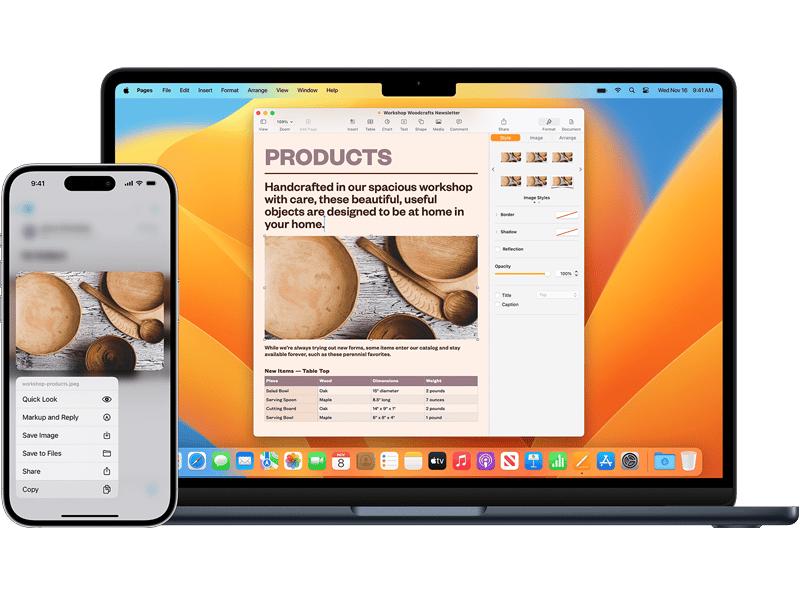
Om du har en iPhone eller iPad vill vi tipsa om att du snabbt och enkelt kan föra över filer som textdokument, foton och videor mellan dina enheter med hjälp av funktionen Universal clipboard.
Det här är en funktion som fungerar lokalt mellan enheterna, så för att använda dem vill du vara inloggad på samma Apple-konto på båda enheterna och ha dem i närheten av varandra.
Då kommer du kunna kopiera filen på den ena enheten, och sedan få alternativet att klistra in den på den andra enheten. Alltså precis som en vanlig copy + paste, fast mellan två olika enheter. Universal clipboard finns på alla moderna Mac-datorer, iPhones och iPads, men om du har en äldre enhet kan du använda den här listan för att se från och med vilka versioner som stöd för funktionen tillkommit.
Handoff och Facetime
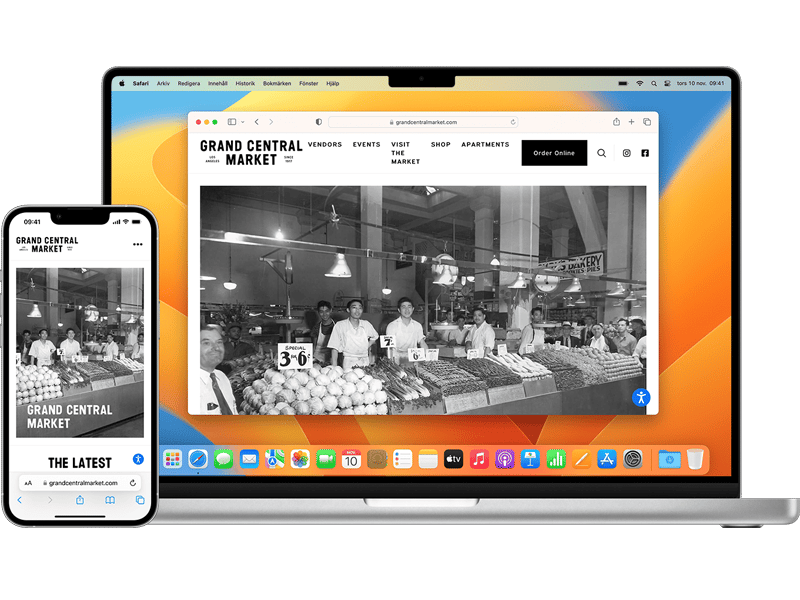
En annan Apple-funktion som gör det enkelt att gå från en enhet till en annan är Handoff, som istället för att göra det enkelt att föra över filer gör det enkelt att fortsätta med det du höll på med.
Om du exempelvis sitter och skriver ett mail på din iPhone på bussen hem, men inte hunnit klart, kan du enkelt få upp mailet på din Mac och fortsätta där istället. Detsamma gäller FaceTime-samtal, att du kan fortsätta ditt samtal på en annan enhet.
Den här funktionen finns på utvalda appar, se det finstilta nedan, och fungerar på ett liknande sätt som Universal clipboard. För att kunna lämna över mellan enheterna behöver de alltså vara inloggade på samma Apple-konto, vara i närheten av varandra och ha sina trådlösa anslutningar aktiverade. Med det på plats så kommer du få upp en Handoff-ikon på enheten som du vill flytta ditt arbete ifrån, som när du klickar på den ger dig möjligheten att flytta det du höll på med.
Handoff fungerar just nu med Apples egna appar Safari, Mail, Kartor, Påminnelser, Kalender, Kontakter, Pages, Numbers, Keynote och FaceTime, ihop med flera tredjepartsappar. Handoff finns till Mac, iPhone, iPad och Apple Watch, se fullständig kompatibilitetslista här.
Sidecar
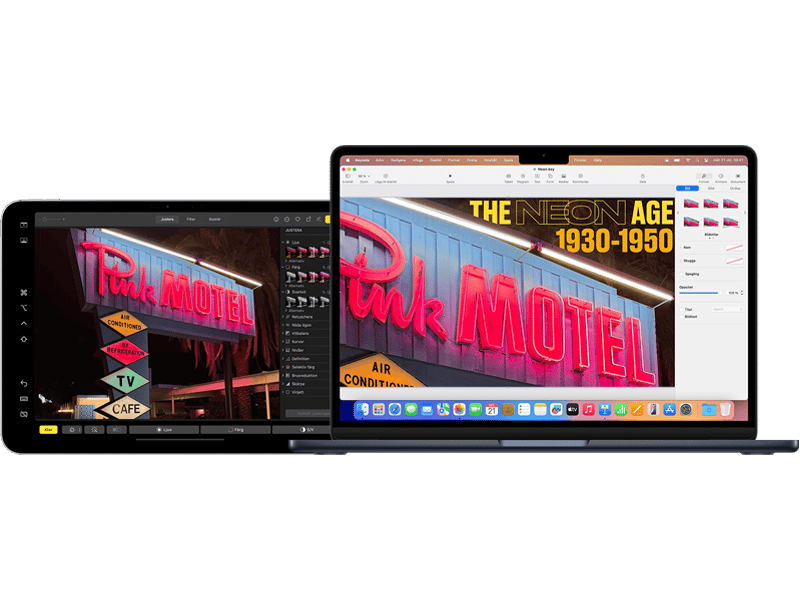
Om du redan har en iPad så vill vi tipsa om att den kan extraknäcka som skärm till din Mac-dator, med funktionen Sidecar. Det här är en funktion som du kan använda ihop med kompatibla iPads och Mac-datorer, antingen trådlöst eller via USB-kabel mellan din Mac och iPad. Med kabel kan du både ladda och få bild samtidigt över samma kabel.
För att börja använda funktionen trycker du på helskärmsläget (den gröna pluppen) i fönstret på det som du vill flytta från din Mac till din iPad, där hittar du alternativet ”Flytta till iPad”. Sedan går det också att dra fönstren mellan de två enheterna, precis som om det vore en riktigt skärm. Det går också att använda skärmdubblering, om du vill att din iPad visar exakt samma som på din Mac istället för att utöka bildfältet.
När din iPad är i skärm-läge så kan du utöver att bara använda den som en skärm också ta nytta av några av dess inbyggda funktioner, så som multi-touch-gester och Apple Pencil. Om du vill veta mer om Sidecar rekommenderar vi Apples mer detaljerade samlingssida för Sidecar, där du även hittar systemkrav med vilka enheter som har stöd för funktionen.
Det finns mer
Det här är bara några av fördelarna du har av att kombinera flera enheter från Apples ekosystem, de har en lång tradition av att göra användarupplevelsen mellan sina olika typer av enheter så sömlös som möjligt och det finns mer att upptäcka. Exempelvis Apple Intelligence. Så läs gärna mer på vår tillverkarsida här nedanför, och på de olika produktsidorna.